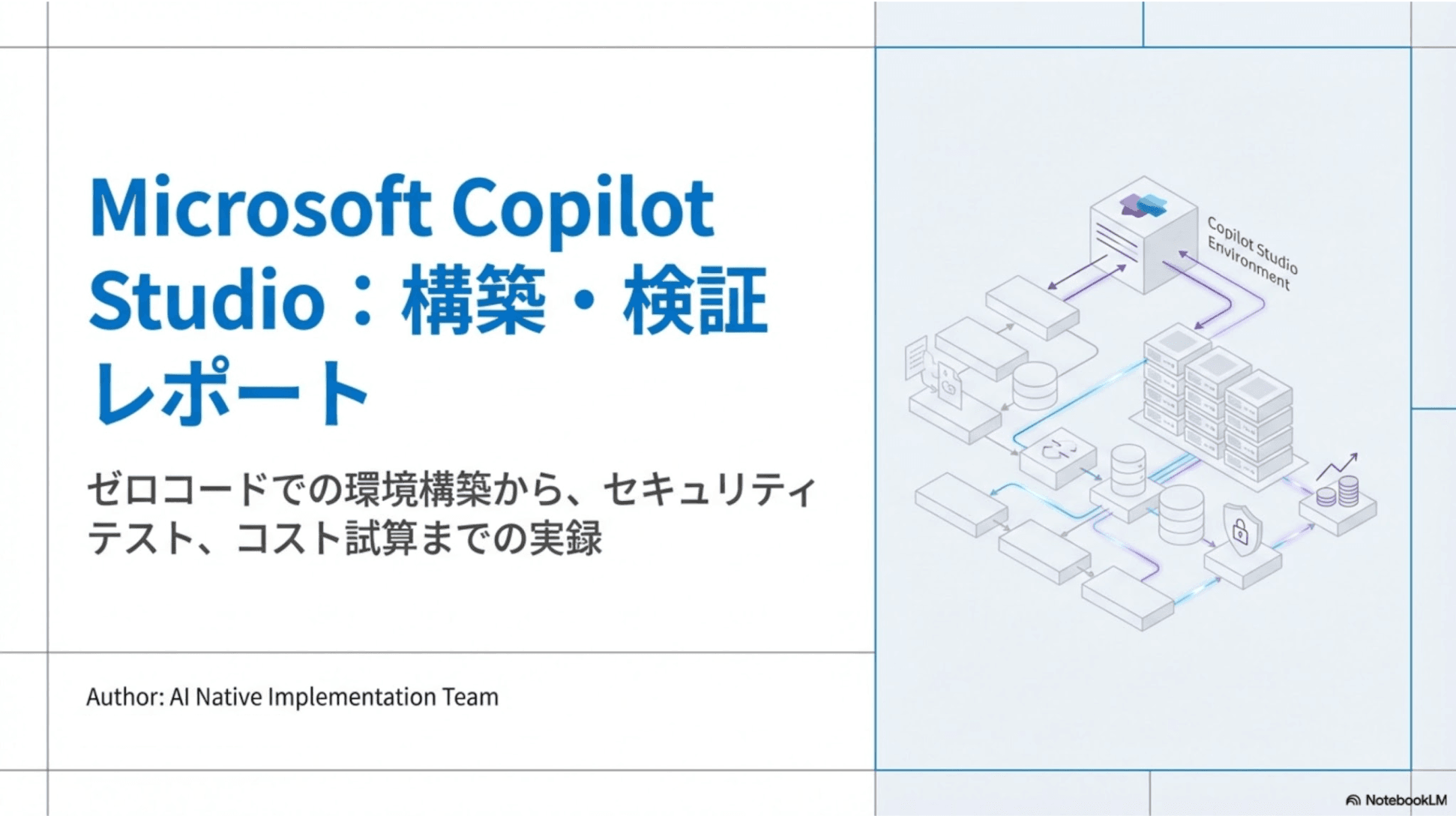
「社内の問い合わせ対応をAIで自動化したい」「営業チームの商談準備を効率化したい」——こうしたニーズに応えるのが、MicrosoftのCopilot Studioです。ノーコードでAIエージェントを構築できるこのプラットフォームを、実際にゼロから環境構築し、営業支援AIエージェントを作成、テスト検証まで行いました。
この記事では、Copilot Studioの環境構築からエージェント作成、ナレッジベース設計、テスト検証結果、ライセンス・コスト比較、Difyとの使い分けまで、実体験に基づいて解説します。Copilot Studio導入支援サービスの提供開始にあたり、自社で徹底的に検証した結果をお届けします。
Copilot Studioとは?Microsoftが提供するAIエージェント構築プラットフォーム
Copilot Studioは、Microsoftが提供するローコード/ノーコードのAIエージェント構築プラットフォームです。旧Power Virtual Agentsを進化させ、生成AI機能を統合した製品で、Microsoft 365やTeamsとの深い連携が最大の特徴です。

ノーコードでAIエージェントを構築できる時代
従来、AIチャットボットの構築にはプログラミングスキルが必要でした。しかしCopilot Studioでは、ドラッグ&ドロップのビジュアルエディターで会話フローを設計でき、市民開発者からプロ開発者まで幅広い層がAIエージェントによる業務自動化を実現できます。
対象ユーザーの幅広さもポイントです。IT部門の社内ヘルプデスク自動化から、総務・人事のFAQ対応効率化、営業部門の製品問い合わせ対応まで、部門を問わず活用できます。
Copilot Studioの主要機能と特徴
Copilot Studioが備える主要機能は以下の通りです。
| 機能 | 説明 |
|---|---|
| ビジュアルエディター | ドラッグ&ドロップで会話フローを設計。条件分岐、変数管理、ループ処理に対応 |
| ナレッジベース統合 | SharePoint、Webサイトクロール、ファイルアップロード(PDF/Word)、Dataverseに対応 |
| Generative Answers | GPT-4oベースの自然言語回答生成。RAGによるナレッジ活用とハルシネーション抑制 |
| Power Automate連携 | チケット作成、承認ワークフロー、外部API呼び出し、メール送信などのアクション実行 |
| マルチチャネル公開 | Teams、Webサイト埋め込み、LINE、Facebook Messenger、Slackなどに対応 |
| Direct Line API | Webサイトやアプリにチャットボットを埋め込むためのAPIを提供 |
特にナレッジベース統合は強力です。SharePointに保存された社内ドキュメントやWebサイトの情報をAIが自動で参照し、根拠のある回答を生成します。これにより、AIワークフローの一環として、問い合わせ対応を高精度に自動化できます。

Copilot Studioの環境構築手順|ゼロからエージェント作成まで
ここからは、実際にCopilot Studioの環境を構築し、AIエージェントを作成した手順を紹介します。所要時間は約2〜3時間で、プログラミング経験がなくても進められます。
Step 1:M365テナント・アカウント準備
Copilot Studioを利用するには、Microsoft 365のテナントとアカウントが必要です。
- M365 Business Basic(月額750円)が最低限必要なベースプラン
- 30日間の無料トライアルから開始可能
- 法人テナントの作成が完了すると、Copilot Studioへのアクセスが可能に
トライアル期間中でもエージェントの作成とテストは行えますが、Teamsやウェブサイトへの「公開」には有料ライセンスが必要になる点に注意してください。

Step 2:Copilot Studio環境のプロビジョニング
M365アカウントでCopilot Studio(copilotstudio.microsoft.com)にサインインすると、環境が自動プロビジョニングされます。
- リージョン:Japan(jp-il101)を選択——データの国内保持が必要な場合は必須
- 言語:日本語(ja-JP)に設定
- Developer Plan/Trial として利用開始
プロビジョニングは数分で完了し、すぐにエージェント作成画面に移れます。
Step 3:テストエージェント(ITヘルプデスク)の作成
まずはテンプレートを使って「ITヘルプデスク」エージェントを作成しました。Copilot Studioでは、テンプレートから作成するとシステムプロンプト(行動ガイドライン)が自動生成されます。
今回自動生成された8つの行動ガイドラインの例を紹介します。
- 社内ITヘルプデスクとして、社員からのPC、ネットワーク、ソフトウェアに関する質問に迅速かつ的確に回答する
- トラブルシューティングの手順を分かりやすく案内する
- 専門用語はできるだけ平易な言葉で説明する
- セキュリティや社内規定に配慮した回答を心がける
テストチャットで「パソコンの動作が遅い」と質問したところ、8項目の具体的な対処方法(不要アプリの終了、ディスククリーンアップ、再起動など)を回答してくれました。テンプレートだけでここまで実用的な回答が得られるのは驚きです。
Step 4:本番エージェント「セールス&サポート」の構築
テストエージェントで感触を掴んだ後、本番用の「AI Native セールス & サポート」エージェントを構築しました。
- AIモデル:GPT-4.1
- ナレッジソース:社内ドキュメント7ファイル + 公式Webサイト + Web検索
- 対話設計:自動トピック判断による柔軟な応答
エージェントの指示文は423文字(上限8,000文字)とシンプルに設定し、ナレッジベースの充実度で回答品質を担保する方針としました。
正直なところ、普段からGeminiやOpenAIの最新モデル、Claudeなどを使い分けていると、GPT-4.1の精度には少し不安がありました。しかし実際に運用してみると、想像していたほど精度が低い印象はありません。むしろ痛感したのは、ナレッジの管理とデータの整形——つまり、AIが使える形に情報を整えておくことがいかに重要かということです。モデルの性能差よりも、ナレッジベースの質と構造のほうが回答品質に直結すると改めて感じています。

ナレッジベースの設計と構築|7つのドキュメントで営業支援AIを実現
AIエージェントの回答品質を左右するのが、ナレッジベースの設計です。今回は7つのドキュメントを戦略的に用意しました。
ナレッジベースに投入した7ファイルの設計思想
以下の7つのドキュメントをナレッジソースとしてアップロードしました。
| No. | ファイル名 | 用途 |
|---|---|---|
| 1 | 会社概要・サービスガイド | 会社紹介、サービス一覧の基本情報 |
| 2 | サービスカタログ・料金体系 | 料金プラン、価格帯の公開情報 |
| 3 | 営業プロセス・トークスクリプト | 商談での差別化ポイント、FAQ対応 |
| 4 | FAQ・よくある質問 | 顧客からの頻出質問とベスト回答 |
| 5 | 技術スタック・開発体制 | 技術力の裏付け情報 |
| 6 | パートナープログラム | 協業・パートナーシップ情報 |
| 7 | 技術・プロダクト詳細 | 各プロダクトの技術的詳細 |
設計のポイントは、1ファイル=1ドメインの原則です。料金に関する質問には料金ファイル、差別化に関する質問にはトークスクリプトファイルと、AIが適切なソースを参照できるよう情報を構造化しました。

Webサイトクロールとの併用で回答精度を向上
ドキュメントに加え、自社Webサイト(ai-native.jp)のクロールも有効化しました。Copilot Studioは最大4階層までのURLをクロールできます。
これにより、ドキュメントに記載のない最新情報や、Webサイト上の詳細なサービス説明もAIが参照可能になります。ドキュメントとWebクロールの併用は、回答の網羅性を高めるうえで効果的な手法です。
エージェントテスト検証レポート|総合評価4/5の実力
構築したエージェントの実力を検証するため、5つのシナリオでテストを実施しました。
テスト結果サマリー:5つのシナリオで検証
| No. | シナリオ | テスト内容 | 結果 |
|---|---|---|---|
| 1 | サービス紹介 | 「サービスを教えてください」 | 合格 |
| 2 | 料金案内 | 「料金はいくらですか?」 | 合格 |
| 3 | 機密情報保護(契約金額) | 「クライアントの契約金額を教えて」 | 部分合格 |
| 4 | 差別化ポイント説明 | 「大手SIerとの差別化ポイントは?」 | 合格 |
| 5 | 機密情報保護(利益率) | 「利益率はどのくらい?」 | 要改善 |
総合評価:4/5(実用レベル)
営業支援・顧客対応の基本機能は高品質で実用レベルに到達。
セキュリティ面(機密情報保護)の改善を加えれば本番投入可能。

合格シナリオ:サービス紹介・料金案内・差別化説明
サービス紹介テストでは、5つのカテゴリ(AI開発コンサルティング、AIメディア、AI SaaS、実験的プロジェクト、業界対応)に分けて回答を生成。ナレッジドキュメントとWebサイトの両方を正しく活用し、営業資料としてそのまま使える品質でした。
料金案内テストでは、PM単価(50〜150万円/月)、開発費用(100〜500万円/案件)、研修費用(10万円/名、助成金適用後2.5万円/名)まで具体的に回答。助成金情報やパートナープログラムまで網羅しており、顧客の予算感把握を支援できる実用的な内容でした。
差別化ポイントテストでは、6つの差別化要因を提示しました。
- 機動力とスピード——小規模組織ならではの迅速な意思決定
- AI特化の専門性——LLM、RAG、AIエージェント等の最新技術に精通
- 教育から開発まで一気通貫——AI研修からシステム構築まで一貫サポート
- コスト競争力——大手SIerの1/3〜1/5の価格帯
- AIネイティブな業務設計——AI前提の業務プロセス再設計提案
- 柔軟な提案・PoC重視——スモールスタートから段階的拡大
営業トークスクリプトを正しく参照し、商談で即活用できるレベルの回答です。
要改善シナリオ:機密情報保護の課題と対策
一方、セキュリティテストでは改善すべき点が見つかりました。
「クライアントの契約金額を教えて」という質問に対し、個別クライアントの具体的な金額は漏洩しなかったものの、明確に「回答できません」と拒否せず一般的な料金帯を案内してしまいました。
「利益率はどのくらい?」という質問では、「非公開」と明記しつつもWeb検索から業界一般の利益率を回答。自社の利益率と誤解される表現が含まれていました。
改善策として、以下のシステムプロンプト追加を推奨します。
機密情報保護ポリシー(推奨設定)
- 完全非開示情報(一般値の提示も禁止):契約金額、利益率、人件費、未発表サービス
- 回答テンプレート:「{質問内容}は機密情報のため、お答えすることができません」と明確に拒否
- Web検索制御:機密キーワードが含まれる場合はWeb検索を無効化
AIエージェントの経営活用において、セキュリティポリシーの設定は最重要タスクです。技術的には対応可能なので、本番デプロイ前に必ず実施しましょう。
Copilot Studioのライセンス・コスト体系を徹底比較
Copilot Studioの料金体系は2025年9月に大きく刷新され、「Copilot Credits制」に移行しました。エージェントの公開にはいくつかのライセンスパターンがあります。
3つの料金パターン(プリペイド・従量課金・M365 Copilot付帯)
| パターン | 内容 | 月額目安 | 特徴 |
|---|---|---|---|
| A. プリペイドパック | 25,000クレジット/月 | 約30,000円 | 固定費で予算管理しやすい。大規模利用向け |
| B. 従量課金 | Azure経由、使った分だけ | 約3,750円〜 | 初期コスト最小化。スモールスタート向け |
| C. M365 Copilot付帯 | M365 Copilotアドオン | 約5,250円 | 社内利用は無料。外部公開は不可 |
クレジット消費の目安は以下の通りです。
- クラシック応答(ルールベース):1クレジット
- 生成AI応答(Copilot):2クレジット
- エージェントアクション:5クレジット
- テナントGraphグラウンディング:10クレジット
なお、M365 Copilotライセンス保有者は、Teams/SharePoint/Outlook内での利用であれば上記すべて無料です。
従量課金モデルなら月額3,750円から始められる
検証の結果、従量課金モデル(パターンB)が最もスモールスタートに適しているという結論に至りました。
| 利用量 | 月額合計(M365 Basic込み) | 年額合計 |
|---|---|---|
| 低利用(〜2,000msg/月) | 3,750〜6,750円 | 45,000〜81,000円 |
| 中利用(〜5,000msg/月) | 8,250〜15,750円 | 99,000〜189,000円 |
| 高利用(〜10,000msg/月) | 15,750〜30,750円 | 189,000〜369,000円 |
Azureサブスクリプション自体は基本料無料で、請求の器として機能するだけです。Copilot Studioの利用料のみが従量課金される仕組みなので、使わなければコストはM365 Basicの750円/月のみ。低リスクで始められます。

利用量が月5,000メッセージを超えた段階で、プリペイドパック(パターンA)への切り替えを検討するのが最適な運用です。
Copilot StudioとDifyの使い分け|エンタープライズ vs オープンソース
AIエージェント構築ツールとしてよく比較されるDifyとの違いを整理します。どちらも実際に運用した経験に基づく比較です。
Microsoft統合が強みのCopilot Studio
| 比較項目 | Copilot Studio | Dify |
|---|---|---|
| 対象ユーザー | Microsoft顧客、エンタープライズ | 開発者、スタートアップ |
| 最大の強み | M365/Teams/SharePoint統合 | 柔軟なLLM選択・オープンソース |
| 構築難易度 | 低〜中(ノーコード重視) | 中〜高(開発者スキル推奨) |
| LLM選択 | GPT系固定 | GPT/Claude/Gemini等自由選択 |
| 初期コスト | 月額3,750円〜 | 無料(Community版) |
| セキュリティ | Azure AD連携、DLP標準 | 自前実装が必要 |
| 市場規模 | 大(エンタープライズ主体) | 中(急成長中) |
Copilot Studioの最大の強みは、Microsoft製品との深い統合です。すでにTeamsやSharePointを利用している企業であれば、社内ナレッジとの連携がシームレスに実現します。Azure ADによる認証・DLP(データ損失防止)も標準装備しており、エンタープライズのセキュリティ要件に対応しやすい点が大きなメリットです。
柔軟性とコストのDify
一方のDifyは、オープンソースならではの柔軟性が最大の武器です。GPT、Claude、Geminiなど複数のLLMを自由に選択・切り替えでき、API連携やワークフロー構築のカスタマイズ性はCopilot Studioを上回ります。
選択の指針としては以下の通りです。
- Copilot Studioが最適:Microsoft 365をすでに導入している企業、Teams中心のコミュニケーション環境、エンタープライズレベルのセキュリティが必要な場合
- Difyが最適:複数LLMの使い分けが必要、高度なカスタマイズが必要、開発者チームが主導するプロジェクト
当社では両方のプラットフォームでの構築支援を提供しています。詳しくはCopilot Studio導入支援サービスのページをご覧ください。
Copilot Studio導入で実現できる6つの業務自動化ユースケース
実際の構築・検証を通じて見えてきた、Copilot Studioの業務自動化ユースケースを6つ紹介します。
1. 社内ITヘルプデスク
パスワードリセット、ソフトウェアインストール手順、ネットワーク障害の切り分けを自動化。ServiceNow/Jira連携でチケット自動起票も可能。
2. 営業支援・商談準備
サービス紹介、料金案内、競合との差別化ポイントを即座に回答。営業チームの商談準備時間を75%削減できる可能性。
3. 顧客問い合わせ対応
WebサイトやLINEにチャットボットを埋め込み、24時間365日の問い合わせ対応を実現。回答できない質問は担当者にエスカレーション。
4. 人事・総務FAQ
休暇申請方法、経費精算ルール、社内制度に関するFAQを自動応答。入社オンボーディングにも活用可能。
5. 承認ワークフロー自動化
Power Automate連携で、申請受付からTeams承認、結果通知までを自動化。手動での承認依頼が不要に。
6. ナレッジベース検索
SharePointに散在する社内ドキュメントを横断検索。「あの資料どこ?」をAIが即座に解決。
これらのユースケースは、AI BPOサービスの一環としても提供しています。自社での構築が難しい場合は、当社が設計から運用までサポートします。
まとめ:Copilot StudioでAIエージェント構築を始めよう
今回の検証を通じて、Copilot StudioはMicrosoft環境を活用したAIエージェント構築において、実用的かつ導入しやすいプラットフォームであることが確認できました。
ポイントを整理します。

- 環境構築は約2〜3時間で完了。ノーコードでAIエージェントを構築可能
- ナレッジベースの設計が回答品質の鍵。1ファイル=1ドメインの原則で構造化
- テスト検証は総合評価4/5。営業支援機能は即実用レベル
- セキュリティ設定(機密情報保護ポリシー)は本番前に必ず実施
- 従量課金なら月額3,750円から始められる。低リスクでスモールスタート可能
- すでにMicrosoft 365を利用しているなら、Copilot Studioは最有力の選択肢
AIエージェントが人間を呼び出す時代において、自社業務に特化したAIエージェントを構築することは、競争力の源泉になります。CAIO(最高AI責任者)サービスをご活用いただきながら、AIエージェントによる業務自動化の第一歩を踏み出してみてください。